
uni-app 是一个使用 Vue.js 开发所有前端应用的框架,它支持编译为 H5、小程序、App(iOS/Android)等多个平台。以下是使用 uni-app 创建项目的步骤:
1. 安装 HBuilderX
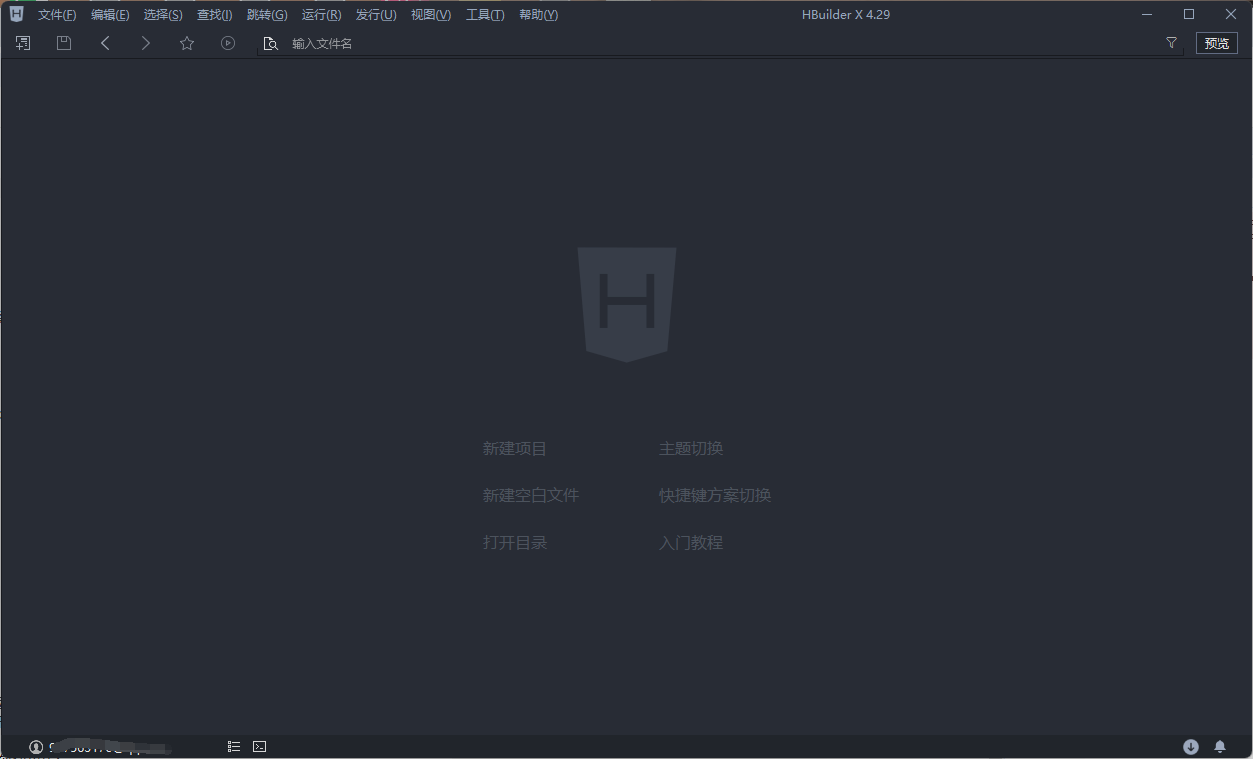
uni-app 官方推荐使用 HBuilderX 作为开发工具,因为 HBuilderX 提供了对 uni-app 的最佳支持,包括创建项目、编译、调试等功能。
- 访问 HBuilderX官网 下载并安装 HBuilderX。
2. 创建项目
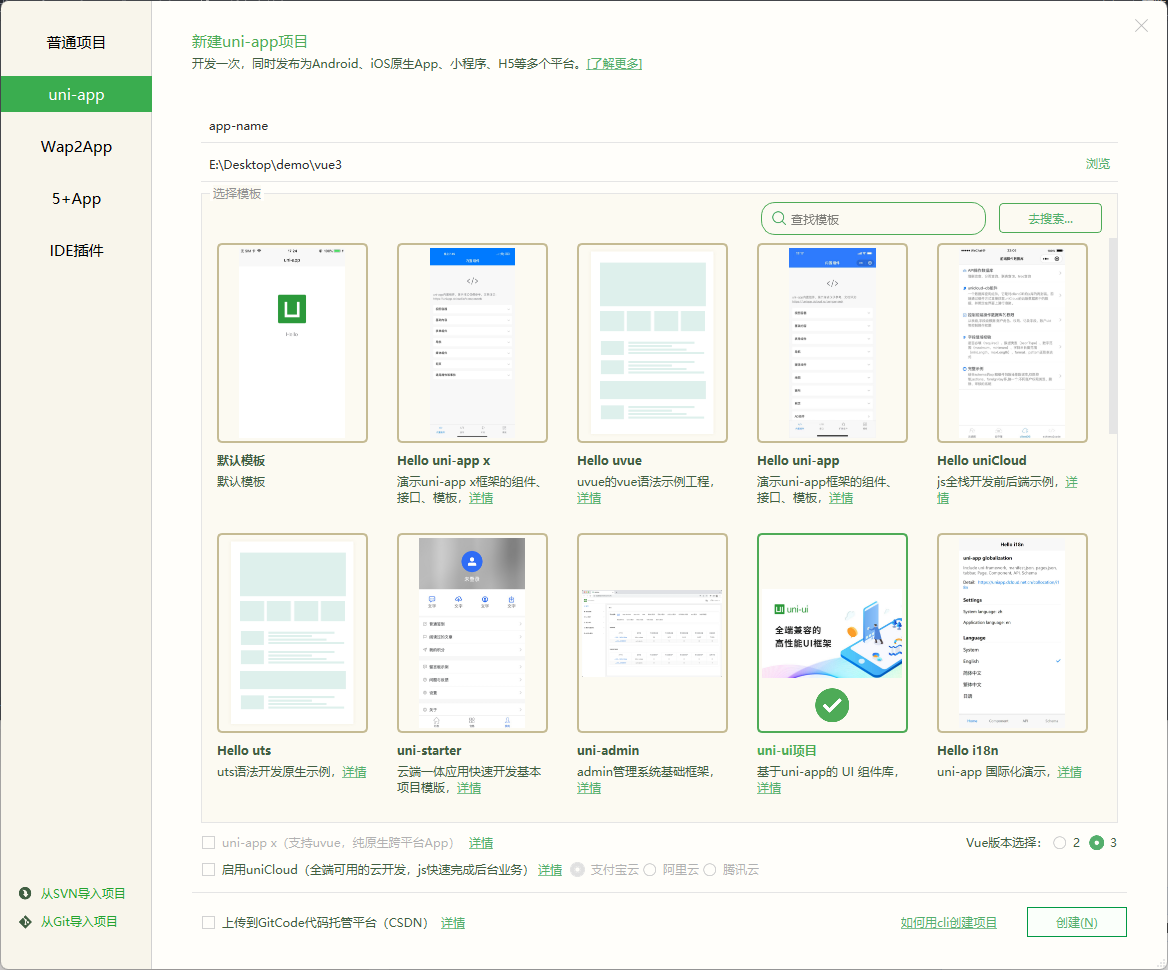
打开 HBuilderX,按照以下步骤创建 uni-app 项目:
- 点击文件 -> 新建 -> 项目。
- 选择“uni-app”项目模板,并输入项目名称和保存路径。
- 选择模板,可以选择官方提供的默认模板,也可以自定义模板。
- 点击“创建”,等待项目创建完成。
3. 运行项目
- 在项目管理器中打开你刚创建的项目。
- 点击工具栏中的“运行”按钮,或者右键点击项目名称选择“运行”。
- 选择运行目标,可以是 H5、小程序(需要配置对应的小程序开发者工具)、App(需要配置 DCloud 开发者工具或原生开发工具)等。
- 等待编译和上传完成,然后就可以在对应的平台上查看和运行你的应用了。

4. 项目结构
uni-app 项目的结构大致如下:
├── pages/# 页面文件夹
│    ├── index/        # 首页
│    │   ├── index.vue # 首页页面文件
│    │   └── ...       # 其他资源文件
│    └── ...           # 其他页面文件夹
├── static/           # 静态资源文件夹
├── main.js           # 项目入口文件
├── App.vue           # App 组件文件
├── manifest.json     # 项目配置文件
├── pages.json        # 页面配置文件
└── uni.scss          # 全局样式文件(可选)
5. 配置项目
uni-app 提供了多个配置文件,用于设置项目的各种参数:
- manifest.json:用于配置应用的基本信息,如名称、图标、版本等。
- pages.json:用于配置页面的路径、导航栏、选项卡等。
- vue.config.js(可选):用于配置 Vue CLI 相关的参数,如代理、插件等。不过需要注意的是,
uni-app并不是完全基于 Vue CLI 的,所以有些配置可能不适用。
6. 开发调试
在 HBuilderX 中,你可以直接进行代码编写、预览、调试等操作。HBuilderX 提供了丰富的调试工具,如断点调试、控制台输出、网络请求查看等,可以帮助你快速定位和解决问题。
7. 发布应用
当你完成应用的开发后,可以将其发布到对应的平台上。发布流程通常包括编译打包、上传代码、审核发布等步骤。具体流程可能因平台而异,你需要参考对应平台的开发者文档进行操作。
希望这些信息能帮助你成功创建并运行一个 uni-app 项目!