
一、下载Node.js安装包
- 访问Node.js的官方网站:Node.js官网。
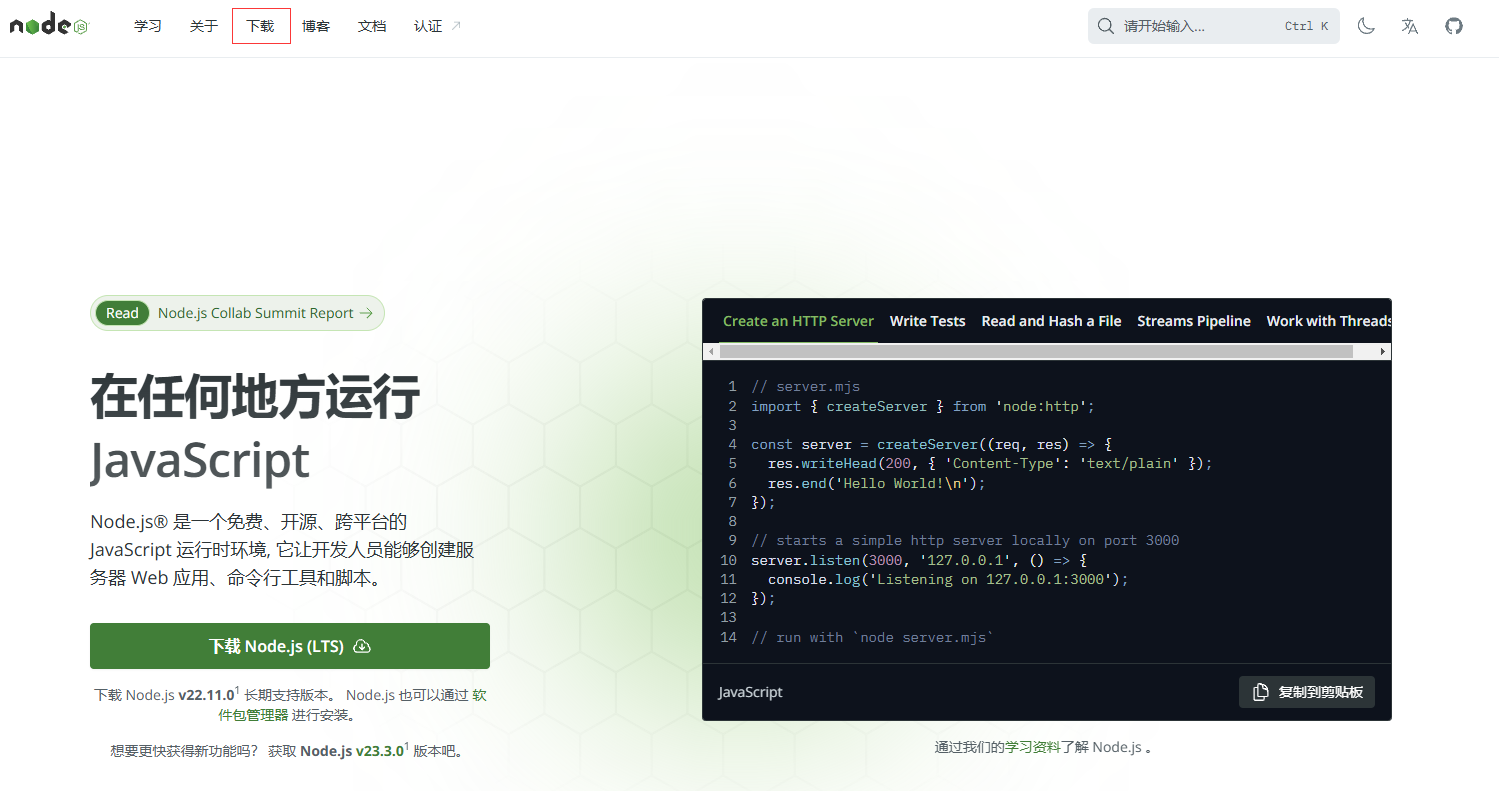
- 在官网上,选择适合你操作系统的Node.js版本进行下载。通常,建议选择LTS(长期支持)版本,因为它更稳定且经过更长时间的测试。
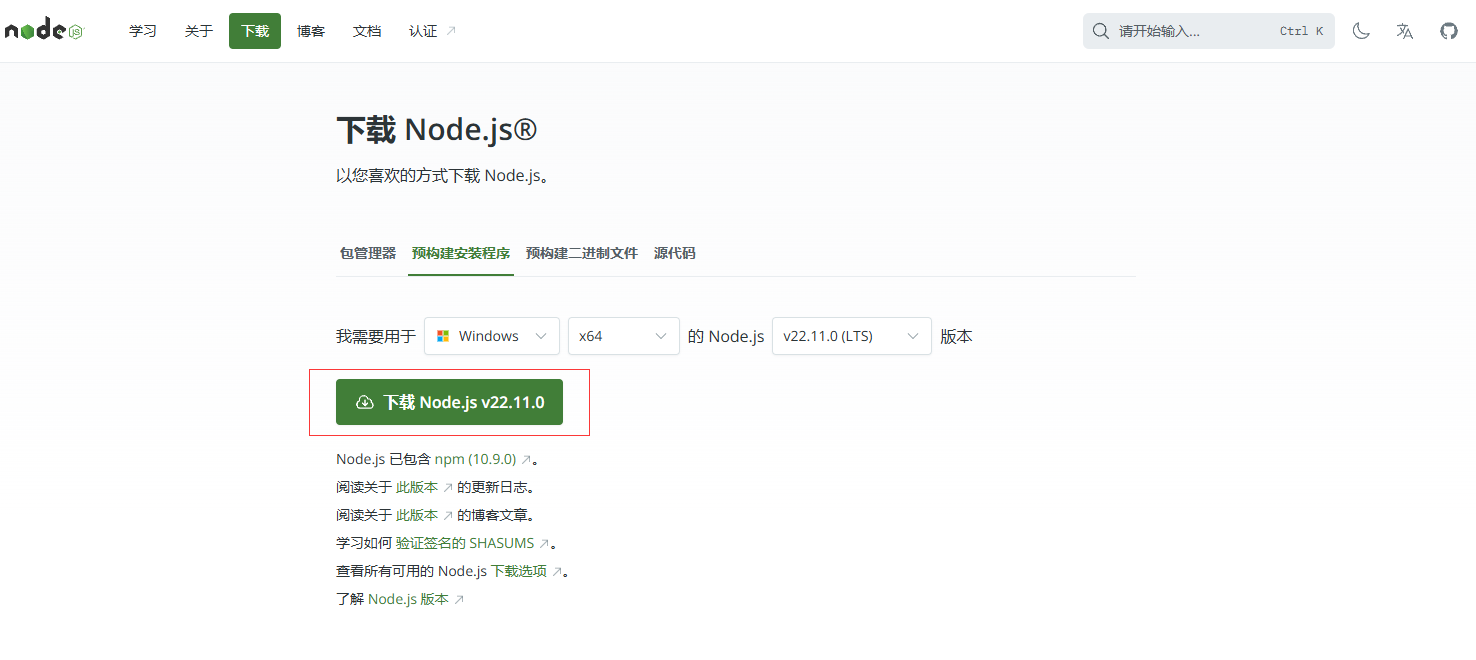
- 下载完成后,找到安装包文件,准备进行安装。
二、安装Node.js
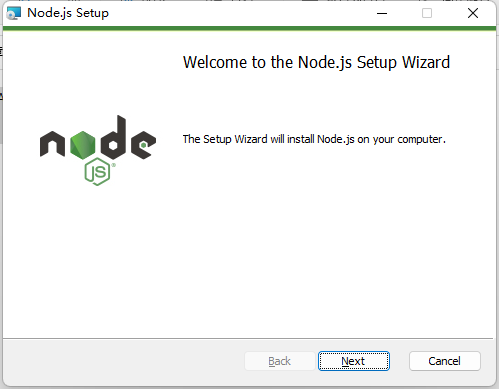
- 双击下载好的安装包,启动安装程序。
- 阅读并同意软件许可协议后,点击“Next”继续。
- 在安装路径选择界面,你可以选择默认的安装路径,也可以点击“Change”选择自定义的安装路径。务必记住你选择的安装路径,因为后续配置环境变量时需要用到。
- 点击“Next”继续安装,并根据你的需求选择是否安装额外的功能(通常可以保持默认设置)。
- 在安装过程中,如果遇到任何提示或选项,通常可以直接点击“Next”或保持默认设置,除非你有特定的需求。
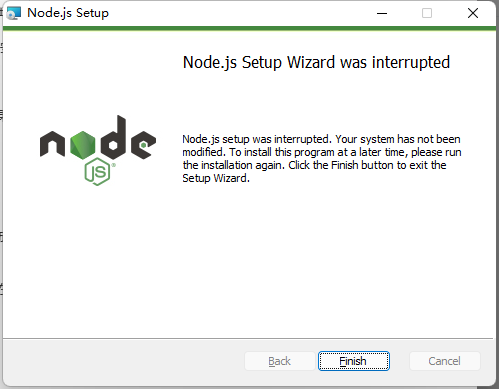
- 安装完成后,点击“Finish”关闭安装程序。
三、验证安装是否成功
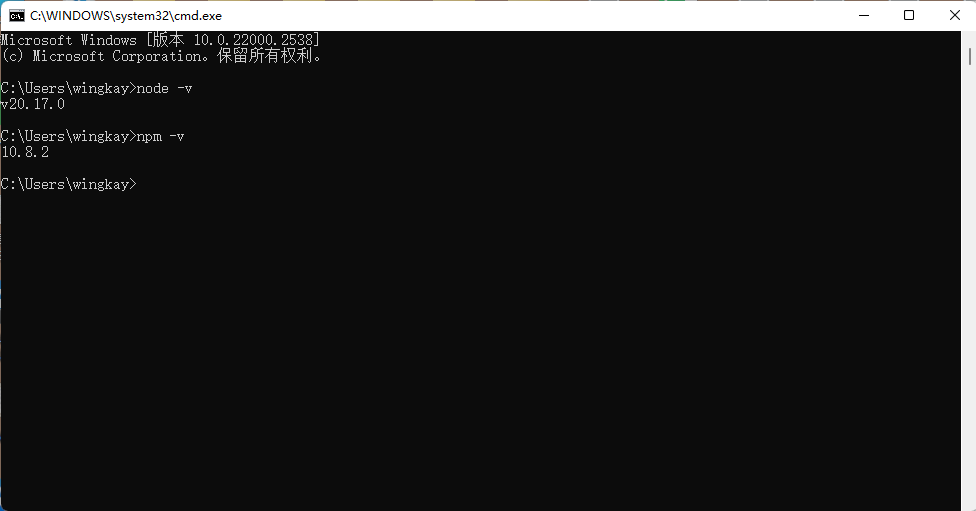
- 打开命令提示符(在Windows中,你可以按下Win R键,输入cmd,然后按下回车键)。
- 在命令提示符中输入以下命令来验证Node.js和npm是否安装成功:node -v:显示Node.js的版本号。npm -v:显示npm(Node.js的包管理工具)的版本号。如果这两个命令都返回了版本号,说明Node.js和npm已经成功安装。
四、配置环境变量(可选,但推荐)
为了更方便地管理Node.js的全局模块和缓存,你可以配置环境变量。
- 在Node.js的安装路径下,创建两个新的文件夹:node_global和node_cache。
- 打开命令提示符,并输入以下命令来配置npm的全局模块目录和缓存目录:npm config set prefix "你的Node.js安装路径\node_global"npm config set cache "你的Node.js安装路径\node_cache"请将“你的Node.js安装路径”替换为你实际选择的安装路径。
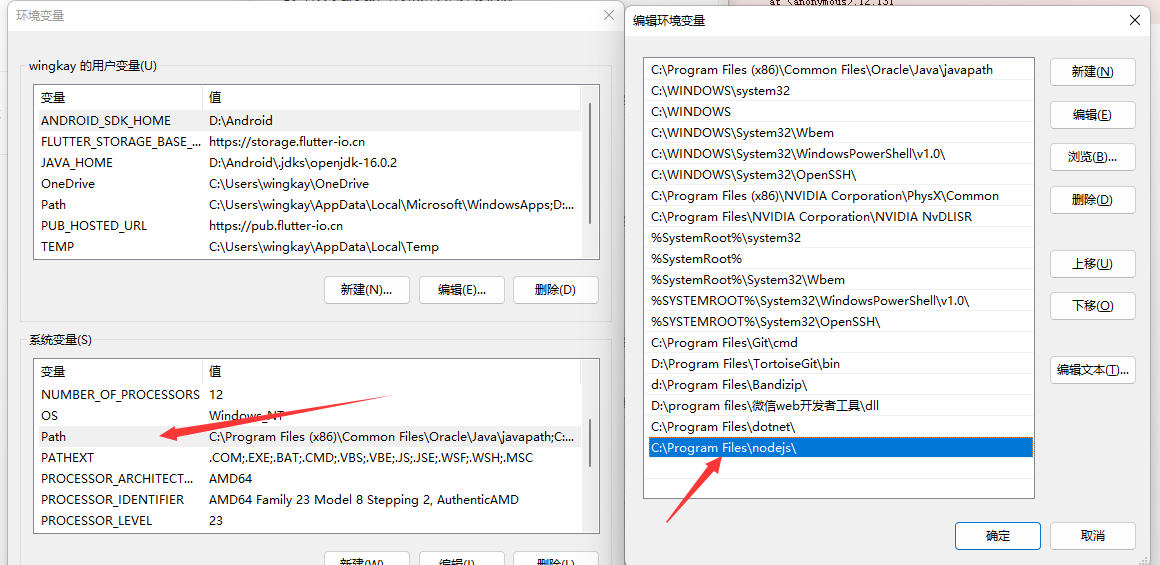
- 配置环境变量:右击“此电脑”或“计算机”,选择“属性”,然后点击“高级系统设置”。在“系统属性”窗口中,点击“环境变量”按钮。在“系统变量”区域中,点击“新建”按钮,创建一个新的系统变量:变量名:NODE_PATH变量值:你的Node.js安装路径\node_global\node_modules在“用户变量”区域中,找到名为“Path”的变量,并双击它进行编辑。将默认的路径(如C:\Users\你的用户名\AppData\Roaming\npm)替换为你刚才设置的node_global路径。在“系统变量”区域中,找到名为“Path”的变量,并双击它进行编辑。点击“新建”按钮,并添加%NODE_PATH%作为新的路径。
- 配置完成后,你可以通过重新打开命令提示符并输入npm config get prefix和npm config get cache来验证环境变量是否配置成功。
五、安装淘宝镜像(可选,但推荐)
由于npm的官方源位于国外,有时下载速度可能较慢。你可以考虑安装淘宝镜像来加速下载。
- 打开命令提示符,并以管理员身份运行。
- 输入以下命令来安装淘宝镜像:npm install -g cnpm --registry=https://registry.npmmirror.com/或者,你也可以直接设置npm的镜像源为淘宝镜像:npm config set registry https://registry.npm.taobao.org/
- 验证镜像源是否设置成功:输入npm config get registry,如果返回的是淘宝镜像的地址,说明设置成功。
按照以上步骤操作后,你就应该成功安装了Node.js环境,并可以根据需要进行进一步的配置和使用。